

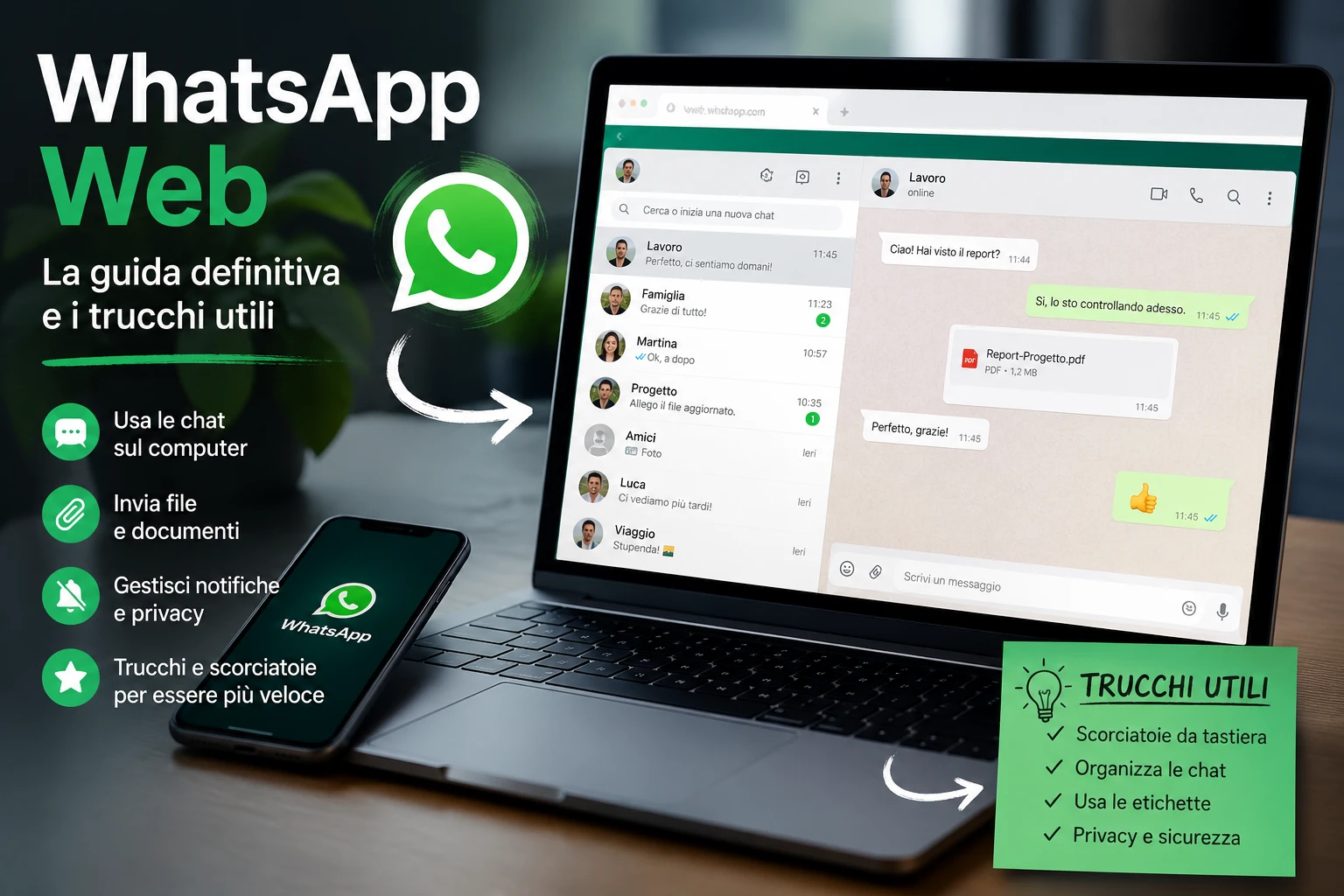
Guida definitiva a web whats e alla produttività senza limiti
Ciao a tutti, vi scrivo mentre bevo il mio primo caffè della giornata e voglio parlarvi di uno strumento che ha letteralmente salvato il mio flusso di lavoro: web whats. Vivendo e lavorando a Kiev come specialista SEO, gestire la comunicazione è tutto. Spesso mi trovo a coordinare progetti tra l’Italia e l’Ucraina, e con i frequenti allarmi aerei o i turni di interruzione dell’elettricità, la velocità e l’affidabilità sono vitali. Lavorare da remoto e gestire decine di chat contemporaneamente col solo smartphone mi portava via ore e mi faceva impazzire. Poi ho cambiato strategia e ho trasformato la versione per browser nel mio quartier generale. Che tu sia un freelance, uno studente universitario o un manager sotto pressione, imparare a usare il computer per smistare messaggi, file e note vocali fa un’enorme differenza. L’efficienza aumenta, lo stress diminuisce e non devi più distruggerti i pollici su schermi minuscoli. Preparati, perché ti guiderò passo dopo passo per far diventare una semplice scheda del browser il tuo miglior alleato lavorativo, eliminando distrazioni e ottimizzando i tempi. Continua a leggere per capire esattamente di cosa parlo!
Ma andiamo dritti al sodo. Quali sono i vantaggi concreti? Passare da una tastiera touch a una fisica non è solo una questione di comfort, è pura matematica. Ho misurato i miei tempi: per inviare un brief dettagliato a un cliente usando il telefono impiegavo quasi un quarto d’ora; facendolo da tastiera sul computer, in tre minuti ho finito. Questo tempo risparmiato si accumula giorno dopo giorno. Oltre a questo, c’è il fattore multitasking. Mettiamo che sei un grafico: invece di inviare il tuo render via email o passarlo tramite cloud al telefono, trascini il file direttamente dal tuo desktop alla finestra della conversazione. Finito. O magari fai assistenza clienti: puoi affiancare la finestra della chat al tuo gestionale e fare copia-incolla dei dati dei clienti alla velocità della luce.
| Funzionalità Chiave | Impatto sul Flusso di Lavoro | Tempo Medio Risparmiato |
|---|---|---|
| Drag & Drop dei Documenti | Permette la condivisione diretta dal disco fisso senza passaggi intermedi | 15 min/giorno |
| Tastiera Fisica e Scorciatoie | Azzera gli errori di digitazione e triplica la velocità di risposta | 40 min/giorno |
| Connessione Indipendente | Consente di lavorare anche se il telefono è offline o scarico | Inestimabile |
Per sfruttare al massimo questa piattaforma, ecco i tre passaggi fondamentali:
- Associazione rapida: Basta inquadrare il codice QR dal tuo schermo e sei dentro. Da quell’istante, tutto è allineato.
- Archiviazione diretta: I video e i file pesanti li scarichi dritti sul PC, salvando la preziosa memoria del tuo smartphone.
- Navigazione da tastiera: Usare scorciatoie per aprire nuove chat o archiviare le vecchie ti fa muovere come un ninja.
Senza contare il beneficio mentale: se chiudi il telefono nel cassetto, non sarai tentato di aprire Instagram ogni cinque minuti. Tieni il focus alto e smaltisci il lavoro in un lampo.
Le origini umili della piattaforma
Facciamo un salto indietro. Agli inizi, l’idea di accedere alle proprie conversazioni personali dallo schermo di un computer sembrava fantascienza, o un lusso riservato a software super aziendali. Al momento del lancio, il sistema funzionava come un semplice specchio: il browser rifletteva ciò che elaborava lo smartphone. Se quest’ultimo perdeva il segnale, si spegneva o finiva i dati, la sessione su PC cadeva istantaneamente. Era fastidioso e a tratti esasperante per chi passava otto ore in ufficio a lottare con il Wi-Fi ballerino. Eppure, era già un’ancora di salvezza per evitare di farsi scoprire dal capo con il telefono in mano.
L’evoluzione e la libertà dal telefono
Gli ingegneri dietro l’app hanno ascoltato le lamentele e hanno cambiato rotta. La vera magia è avvenuta con l’introduzione dell’architettura multi-dispositivo. Finalmente il cordone ombelicale è stato tagliato. Il tuo telefono può tranquillamente essere spento o esplodere, e tu puoi continuare a chattare dal laptop. Questa transizione ha richiesto una riscrittura totale del codice di sicurezza, perché ogni dispositivo doveva avere la sua chiave crittografica indipendente, senza abbassare gli standard di privacy. Per noi nomadi digitali è stata una vera e propria liberazione.
Lo stato attuale: siamo nel 2026
Oggi, nel 2026, abbiamo tra le mani una postazione di comando matura e potentissima. Non è più un ripiego, ma il modo principale in cui molti di noi comunicano. Puoi gestire videochiamate di gruppo, modificare messaggi già inviati, formattare il testo con stili diversi e persino usare i filtri per separare il lavoro dalla vita privata. La fluidità del client web è pazzesca e consuma risorse minime. Personalmente, non potrei più immaginare la mia vita professionale senza averlo aperto su un monitor dedicato. La metamorfosi da semplice appendice dello smartphone a software autonomo è completa.
La tecnologia sotto il cofano: come gira tutto
Ma cosa rende questa roba così veloce e blindata? Dietro quella grafica pulita si nasconde un’infrastruttura ingegneristica spaventosa. Ogni singolo messaggio, foto o vocale viaggia coperto dalla crittografia end-to-end. I server centrali fanno solo da postini: consegnano il pacchetto ma non possono aprirlo. Le chiavi per decodificare le lettere ce le hanno solo i computer o i telefoni dei partecipanti alla chat. Con il multi-dispositivo, ogni sessione aperta nel tuo browser diventa un’entità fidata che negozia chiavi di sicurezza proprie.
WebSockets e archiviazione geniale
Per fare in modo che i messaggi compaiano sul tuo monitor all’istante, gli sviluppatori fanno un uso massiccio dei WebSockets, una tecnologia che tiene un tubo di comunicazione costantemente aperto tra il browser e il server. Niente fastidiosi ricaricamenti di pagina.
Ecco alcune chicche tecniche che adoro:
- Cifratura asimmetrica impenetrabile: Usa curve ellittiche avanzate (Curve25519) per lo scambio delle chiavi, garantendo sicurezza militare.
- Caching super aggressivo: L’interfaccia salva le tue chat recenti nel disco del computer tramite IndexedDB. Quando riapri la scheda, i messaggi ci sono già, senza doverli riscaricare da internet.
- Rete Edge globale: Sfruttando server sparsi ovunque nel mondo, i pacchetti dati fanno percorsi brevissimi, abbattendo la latenza a pochissimi millisecondi.
- Ottimizzazione multimediale: Prima di inviare una foto, il tuo browser la comprime in locale usando algoritmi intelligenti, risparmiando banda preziosa.
Tutto questo lavoro invisibile ci regala un’esperienza liscia, fulminea e, soprattutto, privata. In un mondo in cui i dati valgono oro, sapere che le proprie conversazioni lavorative sono sigillate è rassicurante.
Vuoi diventare un drago della comunicazione testuale? Ho preparato un piano pratico di 7 giorni per farti prendere il controllo totale del tuo account su desktop.
Giorno 1: Setup e ancoraggio fisso
Inizia collegando tutto. Vai sul telefono, apri i dispositivi collegati e scansiona il codice a barre. Fatto questo, clicca col tasto destro sulla scheda del tuo browser e seleziona “Aggiungi scheda” (Pin tab). Così facendo, l’app si restringe a una piccola icona sempre fissa in alto a sinistra. Partirà in automatico ogni volta che apri Chrome o Safari, diventando una costante della tua scrivania virtuale.
Giorno 2: Diventa un mago delle scorciatoie
Oggi nascondi il mouse. Sforzati di usare solo la tastiera. Impara che “Ctrl + Alt + N” (su Windows) o “Cmd + Ctrl + N” (su Mac) apre una nuova chat. “Ctrl + Alt + Shift + U” segna un messaggio come non letto, utilissimo se vuoi rispondere dopo ma non vuoi scordartelo. Queste piccole combinazioni diventeranno presto memoria muscolare e ti faranno volare.
Giorno 3: La guerra alle notifiche sonore
Un trillo ogni tre secondi distrugge la concentrazione. Entra nelle impostazioni tramite i tre puntini, vai su notifiche e togli la spunta ai suoni e alle anteprime sulla scrivania. Lascia semplicemente il numerino rosso sulla scheda. Sarai tu a decidere quando è il momento di controllare i messaggi, non l’applicazione.
Giorno 4: Estensioni per la privacy assoluta
Se lavori in un ufficio aperto o in un bar, devi proteggere i tuoi affari. Vai sullo store del tuo browser e cerca le estensioni specifiche per sfocare la chat. Queste piccole magie rendono illeggibili i nomi dei contatti, le foto e i testi dei messaggi finché non ci passi sopra con il puntatore del mouse. Gli impiccioni sono avvisati.
Giorno 5: Padronanza del Drag-and-Drop
Oggi ti alleni a inviare file pesanti senza usare le email. Puoi inviare documenti fino a 2GB! Crea una cartellina temporanea sul desktop. Prendi i tuoi PDF o i video promozionali e buttali letteralmente dentro la finestra della conversazione. Risparmierai un mucchio di tempo rispetto a caricare tutto su Drive o WeTransfer.
Giorno 6: Filtri e pulizia visiva
Hai mai notato quei bottoncini in alto per filtrare le chat? Inizia a usarli. Filtra per “Non letti” prima di finire la giornata lavorativa per assicurarti di non aver ignorato nessuno. Seleziona i gruppi e zittiscili in massa. Mantenere l’interfaccia pulita alleggerisce il carico mentale in modo pazzesco.
Giorno 7: Espansione del testo automatizzata
Installa un programmino di text-expander. Configuralo in modo che, digitando semplicemente “/ciao”, il computer scriva in automatico: “Ciao, ho ricevuto il tuo messaggio. Sono in riunione, ti chiamo appena finisco”. Usato insieme alla chat su browser, questo trucco ti farà sembrare dotato di superpoteri agli occhi dei tuoi clienti.
Purtroppo girano ancora parecchie sciocchezze su come funziona il sistema da computer. Chiariamole una volta per tutte con fatti reali.
Mito: Devo per forza tenere il telefono acceso e connesso al Wi-Fi per poter chattare dal PC.
Realtà: Sbagliato! Dal lancio della funzione multi-dispositivo, il tuo computer comunica direttamente con i server centrali. Il telefono puoi anche buttarlo nel fiume, la sessione su browser continuerà a funzionare alla perfezione.
Mito: Usare la piattaforma al bar su un Wi-Fi pubblico è pericoloso e mi rubano i messaggi.
Realtà: Falso. La connessione usa crittografia end-to-end forte. Qualsiasi hacker o amministratore della rete del bar vedrà solo traffico incomprensibile. Nessuno può leggere le tue chat, tranne te e il destinatario.
Mito: Tenere tante chat aperte rallenta mostruosamente il computer.
Realtà: I tecnici hanno ottimizzato il codice in modo maniacale. Grazie al caching locale, il peso sulla memoria RAM è davvero ridicolo. A meno che tu non abbia un PC a vapore, non noterai nessun rallentamento.
Mito: Dal computer posso solo scrivere, non posso fare chiamate.
Realtà: Non è più così! Da tempo puoi effettuare comodamente chiamate vocali e videochiamate usando il microfono e la webcam del tuo portatile, esattamente come fai con Zoom o Skype.
Domande Frequenti (FAQ)
Posso usare web whats su più monitor o su computer diversi?
Assolutamente sì. Puoi associare il tuo account a un massimo di quattro dispositivi contemporaneamente, per coprire PC fisso, portatile e tablet aziendale.
Perché non riesco a inquadrare il QR code?
Solitamente è colpa della fotocamera del telefono sporca o della luminosità del monitor troppo bassa. Alza a palla la luce dello schermo del PC e pulisci l’obiettivo del cellulare.
Come chiudo una sessione se ho lasciato il PC al lavoro?
Niente panico. Apri l’applicazione sul telefono, entra nella sezione dei dispositivi collegati, seleziona il computer del lavoro e premi “Disconnetti”. La sessione su quel PC verrà terminata all’istante.
Se cancello una chat dal telefono, cosa succede sul browser?
I database sono perfettamente sincronizzati in tempo reale. Se elimini un messaggio da una parte, sparisce immediatamente anche da tutte le altre schermate collegate.
Posso pubblicare gli stati dal computer?
Puoi guardare e rispondere agli stati di tutti i tuoi amici, ma per registrare un nuovo stato e pubblicarlo ti serve ancora utilizzare l’applicazione sullo smartphone.
Come si attiva il tema scuro?
Vai in alto a destra, clicca sui tre pallini per aprire il menu, seleziona Impostazioni, poi Tema e scegli “Scuro”. I tuoi occhi ti ringrazieranno, specie se lavori di notte.
Posso aggiungere un nuovo contatto in rubrica direttamente da PC?
Questa è una piccola pecca. I numeri di telefono nuovi vanno ancora salvati prima in rubrica sul telefono o tramite l’account Google collegato per farli comparire sul client desktop.
Per tirare le somme, smettila di vedere la chat su browser come un semplice di più. Se configurato e usato come ti ho suggerito, diventerà il motore della tua produttività quotidiana. La comodità della tastiera unita alla possibilità di staccarsi fisicamente dal cellulare ti farà lavorare meglio, più in fretta e con meno ansia. Ora non ti resta che bloccare quella scheda, imparare tre o quattro scorciatoie chiave e goderti un flusso di lavoro che non hai mai provato prima. Prova subito a mettere in pratica il piano di 7 giorni, e se ti sono stato utile, gira questi consigli ai tuoi colleghi e rivoluzionate il vostro ufficio!